Recent Videos

Selasa, 14 Juni 2011

Teknik dasar tracing dengan menggunakan CorelDraw secara cepat


Dalam bidang Grafis, Tracing berarti proses menggambar  ulang suatu illustrasi dengan acuan/aturan tertentu menggunakan tool-tool digital dengan bantuan computer. Ada beberapa cara membuat sebuah design dalam Corel Draw, salah satunya adalah teknik Tracing. Dengan menggunakan teknik Tracing kita bisa membuat atau meniru sebuah gambar/objek dengan cepat dengan detil-detil yang sesuai.

Tutorial ini sangat mudah dan cepat, saya akan menjelaskan secara detail mulai dari memasukan gambar hingga pengaturannya.  Yang kita perlukan hanyalah kesabaran , ketrampilan dan jiwa seni. Dalam tutorial ini kita akan mengilustrasikan teknik dasar tracing dengan menggunakan CorelDraw secara cepat. Ayo kita mulai.. Hehehe...
Sebelum kita melakukan proses tracing hal utama yang perlu kita ketahui adalah teknik-teknik shaping seperti berikut :
Weld
Merupakan teknik penyatuan 2 objek atau lebih menjadi sebuah objek. Teknik ini tidak dapat dipisah/ungroup karena semua titik node saling menyatu.

Trim
Merupakan
teknik pemotongan objek satu dengan yang lain. Pemotongan akan mengikuti
bentuk objek yang pertama kali kita klik dan mengenai objek yang kita
klik selanjutnya.
Intersect

Merupakan teknik pembuatan objek hasil
persinggungan antara 2 objek yang anda seleksi.
 LANGKAH PERTAMA : INSERT PICTURE
Buka aplikasi Corel


Draw
kemudian klik New Graphic. Masukkan  image/foto
kedalam lembar kerja.  Klik File > Import..  Pada panel
import, cari image yang ingin kita tracing, kemudian klik Import.


Kemudian Buat
sebuah bangun kotak dengan Rectangle Tool untuk menutupi objek
yang akan kita Tracing dan beri warna putih pada bangun tersebut.


Untuk
mempermudah proses tracing  kita harus menyamarkan warna image agar
tidak terlalu terang saat di Tracing. Dengan cara klik bangun tersebut
kemudian klik Effect > Lens > Transparency..
Kemudian atur transparency Rate nya,
semakin rendah nilainya semakin samar warna image tersebut.  Artinya
semakin samar maka semakin mudah image tersebut untuk kita Tracing. Kali
ini saya mengaturnya menjadi 30. Lalu klik Apply..
 Setelah itu jangan lupa kunci bangun kotak tersebut agar objek
image tidak bergeser saat di tracing. Klik kanan terus Lock Object..


LANGKAH


KEDUA : TRACING IMAGE
Langkah berikutnya adalah proses
Tracing, dalam proses ini sangat dibutuhkan konsentrasi dan ketelitian
serta kesabaran yang tinggi agar hasil tracing menjadi sempurna.
Pertama
buat sebuah kotak untuk mentrace bagian dasar kepala, kemudian untuk
menambah titik-titik sudutnya klik kanan > Convert To Curve..
 atau
bisa juga menggunakan ctrl+C+Q..
Garis bangun
disebut juga dengan garis curve.
 Lalu buat beberapa titik sudut dengan meng klik 2x pada garis
bidang tersebut hingga muncul segitiga plus  kemudian tarik titik-titik
tersebut pada bagian ujung-ujung image yang akan kita tracing.


 Awalnya ini
Akhirnya jadi begini..
Kemudian kita blok semua titik-titik curvenya
lalu klik icon Convert Line To Curve pada property bar hingga
bentuk menyerupai image yang kita tracing.


Berikutnya


ulangi  langkah yang sama seperti di atas hingga semua bagian
ter-tracing dengan sempurna.
Kemudian  gunakan teknik shaping
Trim
pada bagian berikut.
 
Gunakan


teknik shaping intersect pada bagian berikut ini.
 
Setelah


semua gambar selesai di tracing jangan lupa mengunlock image yang


kita tracing dengan cara yang sama yaitu klik kanan > Unlock
Object..
 
Kemudian


lanjutkan dengan proses pewarnaan sesuai dengan selera masing-masing.
Jika pewarnaan sudah
selesai kunci objek dengan cara blok semua objek > klik kanan
> group..
Inilah hasil akhirnya.. Selamat
mencoba..!!!


Cara Membuat Undangan dengan CorelDrawX3

Pertama-tama kita membuat kotak merah
tutorial coreldraw

Lalu dari kotak itu tekan CTRL+C lalu dilanjutkan CTRL+V yang dimaksudkan mengkopi bangun itu di tempat yang sama. Warnai kotak kedua dengan warna kuning.

tutorial coreldraw

Selanjutnya tekan CTRL+Q untuk mengubah objek kotak itu menjadi vector.
Tekan F10 untuk shape tool. Bengkokkan tengah garis ke bawah.

tutorial coreldraw

Lalu tekan F11 dan akan muncul panel Fountain Fill
tutorial coreldraw

Kolom type linear diganti dengan conical dan pilih custom
tutorial coreldraw

Mulanya, kolom bagian pewarnaan ada 2 saja antara putih dan hitam. Tapi langsung klik 2X pada segitiga di bagian pewarnaan untuk menambah pewarnaan. Terus pada kotak siluet itu pada mulanya di tengah, seret sendiri ke kanan bawah seperti gambar diatas.
Hasil akan tampak seperti dibawah :
tutorial coreldraw

Lalu samarkan dengan transparancy tool
tutorial coreldraw

Hasil tampak seperti dibawah :
tutorial coreldraw

Lalu buat bangun bintang dengan menu complex star tool
tutorial coreldraw

Lalu tarik complek star itu ke kanan dengan menu interaktiv distortion tool
tutorial coreldraw

Dan warnai hitam untuk sementara. Copy menjadi 4 yang bersinggungan dan kasih efek transparan dengan interaktive transparancy tool dari kanan ke kiri. Seperti pada gambar dibawah :
tutorial coreldraw

Lalu masukkan ke kotak merah yang tadi dengan menu effect => power clip => place inside container
tutorial coreldraw

Hasil akan tampak seperti gambar bawah :
tutorial coreldraw

Klik kanan pada gambar lalu edit content
tutorial coreldraw

Tarik ke kanan atas dan warnai putih. Setelah itu klik kanan lagi, pilih finish edit.
Dan kalau digabungkan dengan pembuatan garis pelangi yang tadi akan tampak seperti dibawah :

tutorial coreldraw

Perlu diingat, bangun lengkung pelangi harus berada diatas kotak yang telah diisi dengan motif bunga.
Setelah itu masukkan gambar pengantin yang saya sediakan untuk didownload.
tutorial coreldraw

Nah, dari sini kasih background sinar pada gambar pengantin itu dengan tool interactive drop shadow tool. Lihat gambar bawah

tutorial coreldraw

Tinggal kasih tulisan aja….
tutorial coreldraw

Rabu, 08 Juni 2011

Kenapa Kinerja Komputer Semakin Lambat

Sebagai pengguna komputer, tentu semua ingin kinerja komputer kita bagus, respon cepat, akses data lancar tanpa harus menunggu lama dan sebagainya. Oleh karena itu ada baiknya kita mengetahui apa saja yang menyebabkan atau berpengaruh dengan lambatnya komputer kita. Berikut ulasan ringkas 9 hal yang paling sering menyebabkan kinerja komputer menjadi lambat plus tips atau solusinya.

1. Malware (virus, worm, trojan, dsb )

Ketika komputer kita terkena malware ( virus, worm, trojan, dan sejenisnya), sudah hampir dapat dipastikan bahwa kinerja okmputer akan lambat. Virus akan sering menggunakan sumber daya komputer baik RAM atau CPU, termasuk juga senantiasa memantau aktivitas komputer. Hal ini tentu sangat berpengaruh terhadap kinerja aplikasi lain.
Solusi untuk mencegah ini bagi pengguna Windows adalah menginstall Antivirus dan tidak hanya berhenti disitu saja, tetapi rutin update antivirus tersebut. Jadwalkan paling tidak seminggu sekali jika komputer tidak online.

2. Spyware, Adware dan sejenisnya

Jika kita sering menggunakan komputer untuk ber-internet, jika tidak berhati-hati ada kemungkinan komputer bisa terkena spyware. Efeknya mungkin tidak begitu besar dengan kinerja komputer, tetapi bisa berpengaruh pada akses internet, dan berbagai hal yang menganggu kenyamanan berinternet dan yang lebih buruk, data-data penting (user, password, account dll) kita bisa di ketahui oleh si pembuat spyware ini.
Solusi bisa menginstall Anti-spyware yang juga senantiasa update, hanya perlu dipilah-pilah mana yang tidak banyak menggunakan sumber saya (resources) komputer kita, karena tidak jarang Antispyware ini menggunakan CPU dan Memory yang cukup besar. Jika antivirus sudah menyertakan, kita tidak perlu menambah. Atau gunakan versi portable, dan scan dari spyware secara berkala saja.

3. Banyaknya Aplikasi berjalan di belakang

Semakin banyak komputer kita dengan software, biasanya akan semakin memperlambat kinerja komputer, meskipun pengaruhnya ada yang relatif kecil dan ada yang besar. Penting untuk diketahui ketika menginstall software, cek apakah ada aplikasi yang senantiasa berjalan di belakang. Hal ini bisa di ketahui dengan program seperti Autoruns.
Solusi dalam hal ini adalah menggunakan sofware yang penting saja, pilih satu software jika ada beberapa software sejenis atau mempunyai fitur hampir sama dan jika ada versi Portable-nya maka bisa menjadi alternatif. Untuk mengurangi program yang berjalan di background, gunakan Autoruns, dan non aktifkan aplikasi background yang tidak penting. Untuk mengatahui apakah aplikasi yang di install akan menjalankan program di belakang, install software seperti WinPatrol.

4. Hard disk (HDD) yang sudah berumur

Ketika komputer kita masih menggunakan Hardisk yang sudah cukup lama (tua), mungkin lebih dari 5 tahun, maka kinerja komputer bisa semakin lambat. Untuk mengecek, kita bisa menggunakan software gratis HDD Tune dan sejenisnya (baca artikel: Periksa Kondisi Hard Disk Komputer Anda). HDD SATA normal biasanya rata-rata akses read (baca) sekitar 70 – 90 MB/s. Jika misal rata-rata akses HDD dibawah 50 MB/s maka kinerja biasanya akan terasa lambat.
Solusi ketika hardisk sudah sangat lambat, mungkin bisa dicoba dengan full format (awas, backup data terlebih dahulu). Meskipun untuk hardisk tua hal ini biasanya tidak akan banyak membantu, sehingga yang paling baik adalah dengan mengganti hardisk baru, dan jika masih ingin menggunakan hardisk lama, gunakan sebagai secondary hardisk saja.

5. RAM/Memori yang pas-pasan

Banyak sedikitnya jumlah RAM/Memori yang kita gunakan memang tidak bisa dibuat standard sama untuk satu komputer dengan komputer lain atau bahkan sistem operasi. Meskipun ketika akan menginstall Windows, ada spesifikasi minimal RAM, tetapi jenis aplikasi yang kita gunakan juga harus diperhitungkan. Untuk mengecek, buka saja Task Manager dan di bagian Performance periksa PF Usage dan juga Physical Memory yang menunjukkan total Memory fisik (RAM) dan sisa tersedia (Available).
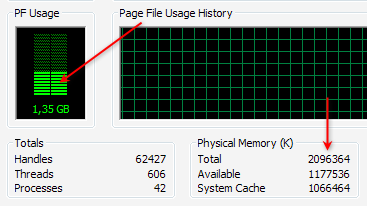
Jika kita tidak sedang menjalankan aplikasi apapun, tetapi sisa RAM tidak lebih dari setengahnya, biasanya kinerja komputer akan lambat, maka harus diperiksa aplikasi apa saja yang menggunakan banyak memory (RAM), secara umum bisa dicek di tab Process, kolom Mem Usage. Jika memang RAM kita pas-pasan (misal windows XP dengan RAM 512 MB atau kurang, windows 7 dengan 1 GB RAM), maka solusinya termurah adalah mengurangi aplikasi yang banyak memakan memory. Solusi terbaik adalah Upgrade memory (RAM) (baca: Mengenal apa itu RAM ).

6. Konflik aplikasi atau program yang di install

Tidak jarang dua aplikasi dalam kategori yang sama bisa berakibat terjadinya konflik, yang semakin memperlambat kinerja komputer. Tanda-tanda terjadi konflik adakan komputer yang bermasalah setelah kita menginstall suatu software, padahal sebelumnya tidak ada masalah. Yang sering terjadi konflik biasanya di kategori software security, semisal antivirus.
Misalnya kita menggunakan 2 antivirus atau lebih. Meskipun beberapa antivirus bisa berjalan bersamaan, tetapi tetap tidak direkomendasikan, kecuali untuk pengguna ahli atau untuk ujicoba. Belum lagi ketika masih harus menginstall software security lainnya.
Jika ada alternatif berbagai software sejenis, maka jika memungkinkan pilih satu saja yang bisa mewakili, dan unggul dalam kinerja dan hasil. Terutama untuk jenis software yang banyak mengakses sumber daya atau sistem operasi.

7. Pemilihan Software yang kurang tepat

Tidak sedikit orang hanya ikut-ikutan (trend) dalam penggunaan software, padahal fitur yang diinginkan sebenarnya terdapat dalam software lain yang kecil dan gratis. Jika spesifikasi komputer kita memang minimal atau kita ingin bekerja dengan cepat, maka pilihlah software yang tepat. Software dengan ukuran besar tidak senantiasa lebih baik dan tepat bagi masing-masing kita. Berikut beberapa contohnya :
Ketika kita hanya ingin burning data ke CD/DVD, solusi tepat bisa menggunakan software ImgBurn yang hanya berukuran sekitar 5 MB atau software burning gratis lainnya yang relatif kecil daripada menginstall Nero Multimedia Suite yang berukuran sekitar 354 MB.
Ketika kita bekerja dengan data terkompresi ( zip, rar ), software gratis seperti 7zip yang hanya berukuran sekitar 1 MB seharusnya sudah mencukupi, daripada menginstall Winzip 15 yang berukuran hampir 13 MB dan juga tidak gratis (software kompresi gratis lainnya)
Jika menggunakan Photoshop 7 atau CS1/2 sudah mencukupi untuk kebutuhan grafis, maka menginstall Photoshop CS5 perlu difikir ulang, karena spesifikasi yang dibutuhkan cukup tinggi, sehingga kerja bisa semakin lambat.

8. Banyaknya Software yang terinstall

Meskipun software-software yang di install tidak berjalan di belakang, tetapi hampir setiap software selalu menambahkan entry (data) ke registry, sehingga semakin banyak software yang di install ukuran registry (windows) juga akan semakin besar. Karena registry ini akan di akses baik ketika komputer berjalan maupun sudah berjalan, besar kecilnya juga mempengaruhi ke kecepatan/ waktu respon-nya.
Solusinya adalah menggunakan software yang memang diperlukan saja, Uninstall software yang tidak penting dan gunakan Uninstaller seperti Revo Uninstaller agar proses uninstallasi lebih tuntas. Untuk membersihkan software yang sudah di uninstall, bisa juga menggunakan berbagai Utilities gratis.

9. Penggunaan Efek Windows yang berlebih

Windows Xp, Vista maupun windows 7 menyediakan opsi untuk menggunakan tampilan dengan berbagai efek. Jika komputer kita mempunyai spesifikasi yang bagus, tentu berbagai efek ini tidak menjadi masalah, tetapi jika ingin performa cepat, berbagai efek windows bisa di non aktifkan.
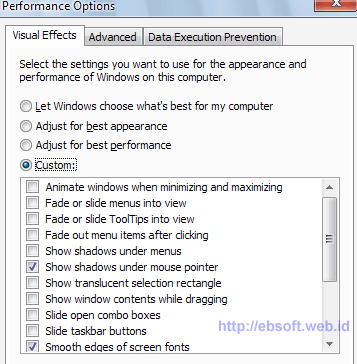
Misalnya Untuk windows XP, klik kanan My Computer, pilih tab Advanced dan klik setting bagian Performance. Kita juga melalukan tweak sistem untuk mendapatkan setting yang tepat dan cepat, dengan menggunakan software semisal X-Setup Pro.

Sebenarnya selain 9 hal diatas masih banyak sebab lain, seperti berbagai service windows yang berjalan yang sebenarnya tidak diperlukan, pemilihan dan pengaturan hardware yang tidak optimal, space primary disk (misalnya drive C:) yang diambang batas atau hampir habis, dan lainnya

Software grafis berbasis Vektor.

CorelDRAW merupakan salah satu dari sekian banyak software grafis berbasis Vektor. Objek vector memang seringkali dijadikan andalan oleh para Praktisi dan professional di bidang desain gravis Mulai dari illustrator, jurnalis, animator, komikus, hingga desainer web dituntut utk menguasai software ini CorelDRAW mampu membuat layout utk media cetak sampai menciptakan gambar–gambar vector yg super halus dan tajam. Dibandingkan dengan program utk membuat page layout lainya. CorelDRAW merupakan pilihan terbaik bagi desainer grafis selain itu, keandalan CorelDRAW dlm membuat suatu objek gambar kartun tdk perlu diragukan lagi. CorelDRAW  memilikai keandalan serta fitur–fitur yg kompleks. Jika anda benar–benar menguasai konsep dan cara kerja CorelDRAw, pastilah dunia grafis ada di tangan.

Kelebihan CorelDRAW
Secara umum tdk ada perbedaan yg terlalu besar antara CorelDRAW X4 dgn CorelDRAW versi sebelumya. Iterfacenya hamper tak jauh berbeda. Namun tentu saja pd setiap kemunculan versi tebaru, Progam aplikasi grafis ini selalu menambahkan beberapa fasilitas baru dan meningkatkan kinerja programnya menjadi lebih baik
Sebagai program aplikasi standar di dunia grafis dan visual keunggulan CorelDRAW sbg pengolah gambar Vektor tdk diragukan lagi Menu Tools, Dockers yg khas, serta kemudahan dlm pengoprasian menjaikan program ini sbg pilihan.
Secara garis besar, CorelDRAW mempunyai kelebihan sbg berikut :
  1. Bekerja berdasarkan konsep grafis vector, sehingga hasilnya lebih compatiable
  2. Mempunyai fitur Pewarnaan yg lebih lengkap
  3. Tracing, sketsa dpt dilakukan dgn system mode secara halus
  4. Mempunyai system layer yg lebih mudah dibanding dengan versi sebelumnya, sehingga memudahkan anda dlm mengedit  objek.
  5. Ukuran objek yg dihasilkan lebih solid dibandingkan dgn objek bitmap
Pada intinya,  terdapat 3 hal yg menjadikan CorelDRAW mempunyai kelebihan dan keandalan ke -3 hal tsh adalah  Dockers, color, dan special effects bagaimanapun juga, anda tdk dapat lepas dari ke-3 komponen tsb dibahas pd subbab berikutnya,
Fitur terbaru
Terdapat beberapa fasilitas unggulan pd CorelDRAW X4 yg sering digunakan dlm pengoprasianya. Beberapa di  antaranya sangat penting dan perlu dikuasai oleh penguna CorelDRAW. Hal ini disebabkan bebrapa fitur terbaru inilah yg dapat menciptakan beragam kreasi design.
Fasilitas baru pada CorelDRAW X4 Sbb :
  1. New Font
  2. Preview  Text
  3. Tables
  4. Layer
  5. Mirroring Paragraph
  6. Raw Camera Support
  7. New Teplate
  8. Extras
  9. Color management
1. New Font
Penggunaan pd bentuk huruf utk susunan text sbg salah satu elemen dasar desain semakin kompleks dgn pemakaian Font yg tepat.
2. Miroring Paragraph Text
Pd CorelDRAW X4 anda dapat melakukan mirror pd paragraph text. Anda  dapt menggunakan fasilitas pick tool maupun dockers transpormasion.
3. Live text priview
Tampilan text pd coreldraw x4 lebih lengkap dibanding dgn Versi sebelumnya hal ini disebabkan text family font yg dipilih langsung tampil pd preview.
4. Opening site
Opening Site CorelDRAW X4 mengalami perubahan. Jika anda membuka site CorelDRAW melalui Windows Explorer, maka data akan ditampilkan berupa date type file, notes maupn text.
5. Interface Thumbail
Pd CorelDRAW X4 berbentuk layout seperti pada aplikasi Adobe Photoshop
6. Tables
CorelDRAW  X4 mampu membuat table dengan bantuan table tool.
7. Independent Layer
Tampilan pd CorelDRAW X4 sudah dikategorikan halaman atau dokumen tersendiri .
8. New Template
CorelDRAW X4 menyediakan berbagai jenis template yg dpt dipergunakan, yaitu kategori berdasarkan type dan industry
9. Raw Camera Support
Fasilitas ini dgn cepat menyelaraskan warna – warna pd beberapa gambar. Dgn adanya fasilitas camera RAW anda dapat mengkomposisikan antar image dgn warna yg konsisten
10. Corel Power TRACE
CorelDRAW X4 mempunyai fasilitas ini yg berfungsi untuk tracing bitmap yg hasil exportnya dpt di trace menjadi objek vector berupa garis atau clipart.

Cara Membuat Film Animasi 2D dengan Macromedia Flash

Langkah-langkah Membuat Film Animasi 2 dimensi dengan Macromedia Flash
1. Membuat konsep dan Ide cerita -> sinopsis
2. Membuat Storyboard
3. Menggambar Karakter
4. Menggambar Latar belakang dan objek lain
5. Pewarnaan
6. Proses animasi
7. Penggabungan animasi
8. Pengsian suara
9. Konversi Animasi Flash (SWF) ke VCD
Berikut ini adalah penjelasan dari langkah-langkah di atas
1. Membuat konsep dan Ide cerita

• Tentukan tema cerita (bisa didapat dari kehidupan keseharian, cerita-cerita animasi yang sudah ada, komik, dsb)
• Contoh konsep cerita: hiburan, lingkungan hidup
Misal: Seekor nyamuk/lalat terbang dari tempat sampah yang kumuh yang tergenang, kemudian nyamuk terbang dan menuju sebuah rumah mewah yang semua dindingnya terbuat dari kaca. Nyamuk sial karena tidak bisa masuk menembus dinding kaca tersebut.
Pesan: Jagalah kebersihan di lingkunganmu karena bahaya demam berdarah mengancam tanpa memandang status sosial.
• Cara mencari ide cerita
Imajinasi Positif Andai aku bisa terbang seperti burung
Andai aku jadi presiden
Dll.
Imajinasi Negatif Andai aku bisa menghancurkan dunia
Andai aku bisa merampok bank
Dll.
2. Membuat Storyboard
• Mengapa perlu Storyboard?
a. jika film dikerjakan 1 tim, agar alur cerita bisa dipahami oleh anggota tim.
b. Agar kita tidak lupa dengan alur cerita yang sudah kita rencanakan (sebagai pedoman atau pengingat)
c. Untuk mempermudah pembacaan isi cerita secara visual (seperti komik)
• Seperti komik, storyboard umumnya terdiri dari beberapa adegan yang tersusun dan didalamnya terdapat:
a. bentuk (alur cerita)
b. bentuk adegan
c. bentuk klimaks (adegan yang paling memuncak dalam isi cerita)
d. bentuk dramatisasi (adegan yang berisi tentang adegan karakter tertentu yang berisi romantisme, lucu, teror, dan takut)
• Dalam pembuatan storyboard terdapat beberapa istilah khusus, seperti:
a. Kamera (pengambilan kamera untuk pembuatan film biasa atau animasi)
b. Bahasa-bahasa teks berita (menerangkan dialog yang harus diucapkan)
c. Bahasa Audio dan Special Effect (bahasa yang menerangkan letak suara yang harus ada dalam adegan tersebut dan efek khusus yang harus digunakan).
• Storyboard dapat dibuat dengan 2 cara:
a. Penggambaran cerita dalam bentuk strip (potongan-potongan gambar) sesuai perkiraan tampilan yang diharapkan di layar (seperti komik), disertai penjelasan lengkap mengenai cerita.
Contoh:
storyboard dengan strip storyboard dengan strip
b. Membuat storyboard dengan simbol, (ditujukan bagi yang tidak bisa menggambar). Jadi bentuk storyboard bisa dibuat dengan simbol-simbol yang bisa dimengerti oleh orang lain. Contoh: penggambaran manusia dibuat dengan bentuk garis dan kepala bulat, atau bentuk simbol bahwa gambar dimaksud adalah manusia. Storyboard model ini harus diberi penjelasan maksud simbol tersebut.
• INTINYA storyboard tersebut bisa dimengerti oleh kita dan orang lain yang membacanya.
3. Menggambar Karakter
• Proses pembuatan karakter dimulai dengan:
a. Pengamatan secara langsung ke obyek
b. sketsa tangan dengan pensil/spidol/tinta
c. gambar discan
d. file gambar diimpor ke Macromedia Flash
e. gambar tersebut dijadikan panduan untuk digambar ulang menggunakan tools yang ada pada Flash (seperti: pencil tool)
• Pengeditan gambar karakter di Flash hendaknya dipisah-pisah perbagian yang akan digerakkan (misal: kepala, tangan, kaki, dsb)
• Gabungkan objek-objek yang terpisah tadi
• Karena dalam animasi diperlukan beberapa posisi, maka karakter yang dibuat hendaknya dibuat dalam beberapa posisi , seperti posisi tampak samping, tampak depan, tampak belakang, dsb.
• Untuk menggambar pada posisi berbeda, pecahkan kembali karakter yang telah dibuat sebelumnya, klik Modify > Break Apart (Ctrl+B). Lalu putar & geser sedikit objek dengan logika penampakan yg diinginkan.
4. Menggambar Latar belakang dan objek lain
• Sebuah animasi tidak akan bagus jika tidak diberi lingkungan. Lingkungan inilah yang memberi kesan animasi menjadi hidup.
• Menggambar latar belakang harus sesuai dengan jalan cerita yang sudah ditentukan sebelumnya dalam story board.
• Agar gerak tidak terlalu monoton. Gunakan imajinasi untuk menggambar background dalam berbagai sudut pandang.
• Untuk membuat background 3D kita bisa menggunakan bantuan 3dsmax, namun yang lebih mudah adalah Swift3D, karena lebih simple dan hasilnya dapat langsung diekspor dalam formaf shockwave flash (swf).
5. Pewarnaan
• Pada teori warna dikenal pembagian warna:
1. Warna Primer  warna dasar untuk menghasilkan warna-warna lain.
2. Warna Sekunder  gabungan dari 2 warna primer
3. Warna Tersier  gabungan dari 2 warna sekunder
tabel warna primer dan sekunder
• Kemudian ada intensitas warna, yaitu warna yang dipengaruhi oleh cahaya terang atau gelap terhadap suatu benda , dibagi menjadi 2 bagian:
1. Warna panas
2. Warna dingin
diagram warna panas dingin
• Contoh perbandingan warna panas dan warna dingin beserta contoh dapat dilihat pada tabel berkut
perbandingan warna panas & dingin
• Dengan penguasaan teori warna yang baik maka kita bisa untuk mewarna objek kita bisa memadukan beberapa warna yang serasi.
• Pewarnaan juga akan lebih optimal jika memperhatikan teknik pencahayaan (gelap-terang) sehingga warna objek lebih menarik.
• Untuk memudahkan pewarnaan karakter di Macromedia Flash, maka tahapannya sbb:
a. Objek karakter harus dipecah terlebih dahulu menjadi beberapa bagian, klik Modify > Break Apart (Ctrl+B)
b. Objek dijadikan symbol, Modify > Convert to Symbol (F8) > beri nama (misal: kepala) > pilih type symbol graphic > klik OK.
c. Beri warna pada objek. Objek dapat dilihat pada library (F11), untuk memudahkan pencarian masukkan kelompok objek dalam folder library.
d. Untuk menggabungkan kembali. Insert > New Symbol > beri nama objek gabungan (misal: nyamuk terbang) > pilih type movie clip > klik OK.
e. Seret objek yang sudah diwarnai (dari library ke stage). Sebaiknya tiap bagian objek/karakter diletakkan dalam layer yang berbeda)
6. Proses animasi
• Untuk melakukan animasi, kuasai dulu teknik penganimasian di Flash:
a. Tween Motion animasi gerak, posisi, & rotasi objek
b. Tween Shape  animasi modifikasi/perubahan bentuk objek
• Animasi dilakukan per karakter, per objek, dan latar belakang sesuai dengan jalan cerita.
• Untuk memudahkan, sebaiknya semua objek kita satukan terlebih dahulu.
• Agar lebih mudah animasi sebaiknya dilakukan per objek, bukan per karakter langsung. Misal untuk objek burung/nyamuk lakukan animasi perbagian (animasi sayap saja, animasi kepala saja, dsb) lalu disatukan dalam movie clip.
• Flash memungkinkan membuat movie clip yang mengandung banyak movie clip untuk memudahkan manajemen animasi menjadi lebih sederhana.
• Contoh bagan animasi burung terbang (burung_mc) sbb:
bagan animasi burung terbang
Penjelasan:
Dalam movie clip burung terdapat 3 movie klip (sayap, kepala, badan). Dalam movie clip sayap terdapat 2 macam gambar yang digerakkan (tween motion), yakni tween gambar sayap kanan dan tween gambar sayap kiri. Begitu seterusnya untuk karakter yang lain.
Untuk menggerakkan burung maka, kita cukup melakukan tween motion pada movie clip burung_mc maka objek sayap, kepala dan badan akan ikut “terbang” bersama burung.
• Jika animasi dibuat hanya dalam 1 movie clip, maka proses penganimasiannya akan lebih sulit
• Agar gerak karakter lebih hidup kita dapat membaca artikel penganimasian dari buku Cartoon Animation by Preston Blair berupa gambar ekspresi gerakan mulut ketika mengucapkan kalimat atau kata-kata yang diterangkan dalam bentuk gambar ekspresi mulut per huruf.
animasi gerak mulut
Tips Penganimasian
• Jika mengalami kesulitan dalam penganimasian lihat kembali storyboard dan buat lebih detail
• Untuk memperkaya penganimasian, banyak-banyaklah melihat adegan film, video klip atau yang lainnya tentang cara pengambilan gambar.
• Untuk membuat animasi karakter pada tokoh, pastikan animasi dibuat pada movie clip yang terdiri dari beberapa movie clip dan simbol graphic di dalamnya.
• Untuk animasi menggunakan actionscript, janganlah menggunakan action yang terlalu rumit. Gunakanlah action yang sederhana, seperti play() atau stop(); atau tanpa actionscript sama sekali. Ini dimaksudkan untuk pengolahan menjadi Video CD (VCD) menjadi lebih mudah.
7. Penggabungan animasi
• Penggabungan animasi berarti:
Menggabungkan beberapa animasi yang terdapat pada beberapa movie clip, yang di dalam movie clip tersebut juga terdapat beberapa movie clip. Setiap movie clip berisi adegan atau cutscene yang kemudian digabungkan dengan adegan lain sehingga menjadi sebuah animasi (cerita/film).
• Adegan-adegan yang terdiri dari beberapa movie clip dapat diletakkan dalam 1 scene saja (timeline utama) atau setiap pergantian adegan dimasukkan dalam scene baru. Caranya klik Insert > Scene.
• Secara default film akan memainkan animasi berurutan Scene 1 > Scene 2 > Scene 3 > dan seterusnya. Untuk mengubah urutan tersebut. Kita bisa mengaturnya dengan cara klik Window > Other Panels > Scene (Shift+F2). Pada jendela Scene kita bisa menggeser-geser urutan scene dari atas ke bawah atau sebaliknya.
• Kita juga bisa mengganti nama scene sesuai dengan keinginan kita dalam jendela Scene.
• Contoh diagram susunan movie clip pada movie total:
diagram animasi movie total
8. Pengisian suara
• Animasi akan lebih hidup jika ada suara yang mengiringi jalan cerita animasi tersebut.
• Suara untuk animasi dapat diperoleh dengan merekam sendiri atau mengedit file suara dengan software pengedit suara (audio editor).
• Kita juga bisa mendownload file suara yang kita inginkan dari internet seperti situs resource flash www.flashkit.com.
• Untuk mengedit suara software tambahan yang dapat digunakan antara lain: FruityLoops, Sound Forge, Cool Edit 2000, dsb.
• Format suara yang dapat dimasukkan ke dalam Flash antara lain wav dan mp3.
• Untuk memasukkan suara ke dalam Flash: klik Import > to Library. Pada file type aktifkan All Sound Formats (untuk menyeleksi yang tampil hanya semua file suara yang didukung flash). > klik OK
• Untuk memasukkan ke dalam timeline, cukup drag file suara ke dalam frame yang diinginkan.
• File suara tidak harus diletakkan di timeline utama, tapi cukup di movie clip yang ada di dalamnya. Suara akan ditampilkan pada saat dimainkannya movie clip tersebut.
• Pada window property akan muncul informasi mengenai suara yang digunakan:
penjelasan property sound
Sound : Nama file yang sudah diimpor ke library
Effect : None : tanpa efek
Left Channel : suara di kanal kiri saja
Right Channel : suara di kanal kanan saja
Fade Left to Right : gradasi kanal kiri ke kanan
Fade Right to Left : gradasi kanal kanan ke kiri
Fade In : gradasi senyap-keras
Fade Out : gradasi keras-senyap Custom:
Efek yang bisa kita atur bebas di tombol edit.
Sync : Event : Digunakan agar suara yang dimainkan tidak berpengaruh dengan jumlah frame rate pada movie
> Biasanya dilakukan untuk pengisian suara yang tidak mengikuti gerak animasi, seperti suara latar.
Stream : Sebaiknya digunakan untuk efek suara, seperti suara jatuh, suara tembakan, dan suara efek-efek lainnya, karena lebih sesuai dengan mengikuti gerak animasinya.
> Lipsync atau pengisian suara percakapan lebih baik menggunakan sync stream.
9. Konversi Animasi Flash (SWF) ke VCD
• Agar film animasi bisa ditampilkan di televisi, maka harus dikonversi ke dalam format VCD. Tahapannya file Flash harus dipublish menjadi SWF > dikonversi ke AVI > dikonversi menjuadi VCD (.DAT) agar bisa dimainkan di VCD Player.
• Untu konversi SWF ke AVI di Macromedia Flash MX dibutuhkan software tambahan yaitu SWF2Video. Namun untuk Macromedia Flash 8 Sudah dilengkapi dengan fasilitas konverter Windows AVI. Namun file ini hanya bisa dimainkan oleh program VCD Player pada Windows, bukan pada VCD Player yang sesungguhnya. File AVI ini nantinya akan diolah lagi dengan program QuickTime dan TMPGe sehingga dapat dihasilkan file dengan format AVI sesungguhnya.

Senin, 06 Juni 2011

FREE Antivirus

Avira Anti-Virus Personal –FREE Antivirus adalah antivirus gratis yang dapat diandalkan, secara konstan dan cepat memindai komputer Anda untuk program jahat seperti virus, Trojans, backdoor Program, hoax, worm, dialer, dan lain-lain. Memonitor setiap tindakan yang dilakukan oleh pengguna atau sistem operasi dan segera bereaksi ketika program berbahaya terdeteks.

Untuk mendownload AntiVir Personal 9.0.0.418 (versi terbaru) klik

Share

Twitter Delicious Facebook Digg Stumbleupon Favorites More